


Excel输入数字变货币格式?这样设置最方便
Excel输完数字自动变成货币格式
最近帮朋友处理财务报表时Excel输入数字变货币格式?这样设置最方便,发现一个常见问题:在Excel里输入数字后,单元格总是自动变成货币格式,显示成¥123,456这样的样式。这让我意识到很多办公人员在日常工作中都会遇到类似的困扰,特别是财务、行政岗位的工作人员excel输完数字自动变成货币格式,每天需要处理大量数据,格式混乱会严重影响工作效率。
要解决这个问题,最关键的是学会正确的单元格格式设置方法。选中需要输入的单元格区域,然后在"开始"选项卡中找到"数字"组,点击旁边的下拉箭头,选择"常规"或"数值"格式。选择"数值"格式后,还可以右键点击选择"设置单元格格式",在弹出的对话框中精确设置小数位数和千位分隔符,这样既能保持数据整洁,又不会影响后续的数学运算。
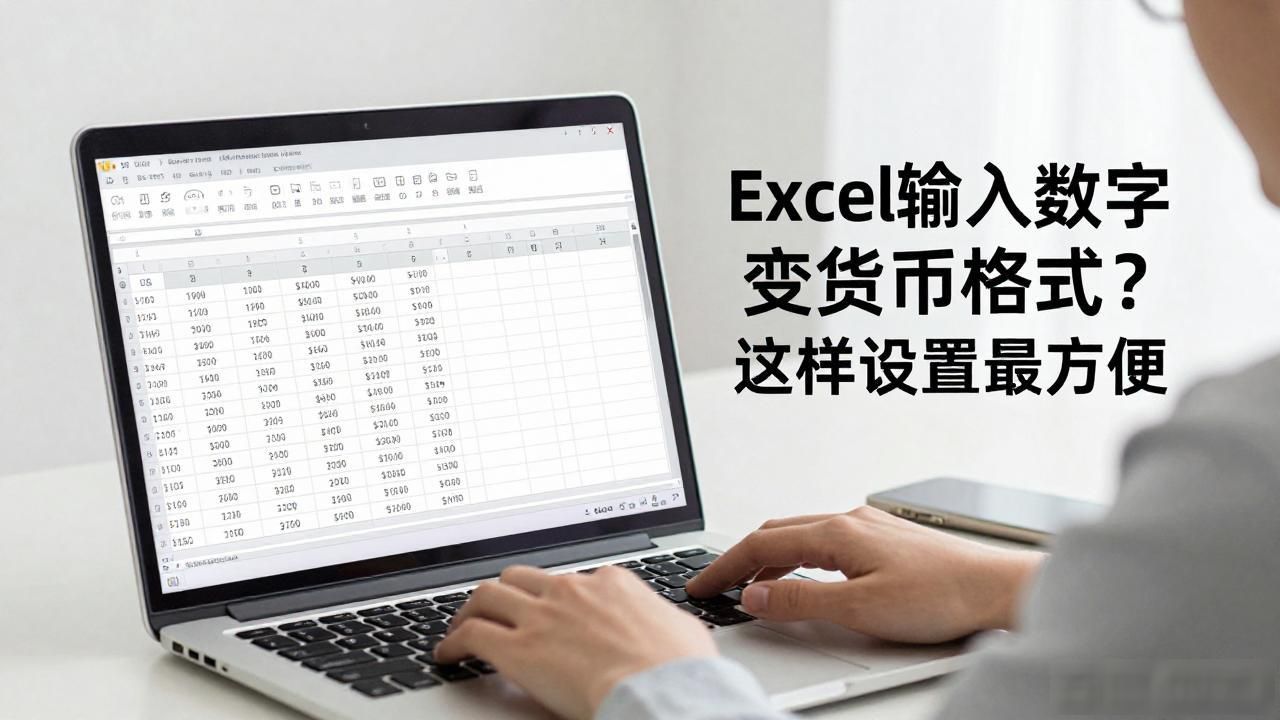
有些用户会发现,明明已经设置了数值格式,但输入数字后依然会变成货币样式。这种情况通常是因为单元格被预设了特殊的格式模板,或者工作簿本身带有默认的货币格式设置。
这种情况下,可以在Excel的"文件"菜单中选择"选项",进入"高级"设置页面,找到"编辑选项"部分,取消勾选"使用系统分隔符"和"自动套用数字格式"等选项,这样可以有效防止Excel自动转换数字格式。
除了基本的格式设置外,还有一些实用技巧值得掌握。比如在输入数据前,先选中整个列或行,确保格式统一;使用"格式刷"工具可以快速将正确的格式应用到多个区域;对于已经输入的错误数据,可以选中后按Ctrl+1快捷键,在格式对话框中统一修改。
另外,建议在处理财务数据时,建立一个标准化的模板工作表,预先设置好各种数据类型对应的格式,这样不仅能提高工作效率,还能减少因格式错误导致的数据统计偏差。
转载请注明出处:admin,如有疑问,请联系()。
本文地址:https://m.bssyjqrmyy.com/imqb/3036.html